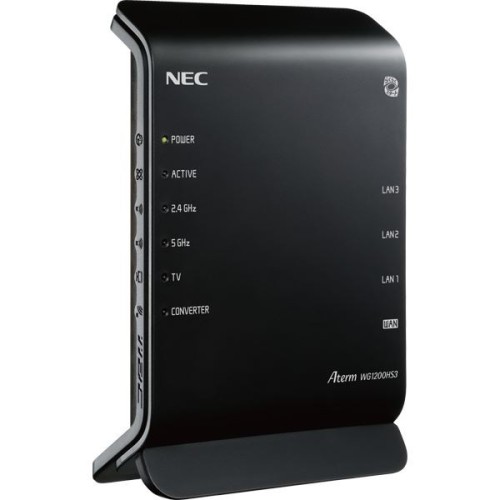
楽天ひかりを使う時、速度が遅くて速度が2Mぐらいしか出なくて使い物にならなかったので、色々調べましたら、IPv6(IPv4 over IPv6)・IPoE接続をすると速度が速くなると分かったので、早速設定してみました。 設定したrouterは、WG1200HS3というNECのルーターです。以下手順になります。 まず、WG1200HS3とパソコン(又はスマホ)をWi-Fi接続します。これまで私の環境では、速度は遅くてもインターネットは観れていましたので、ご覧になられている方もインターネットへの接続する初期設定は済ませておいてください。で、通常の接続設定でのままは、IPv4という設定らしく、このIPv4では回線が混雑すると速度が遅くなるそうです。では、この設定をIPv6(IPv4 over IPv6)という設定に変更します。ルーターとWi-Fi接続したら、まずはログイン画面を出します。 インターネットブラウザの検索窓に「http://192.168.10.1」と入力します。すると、下の画面が出ます。 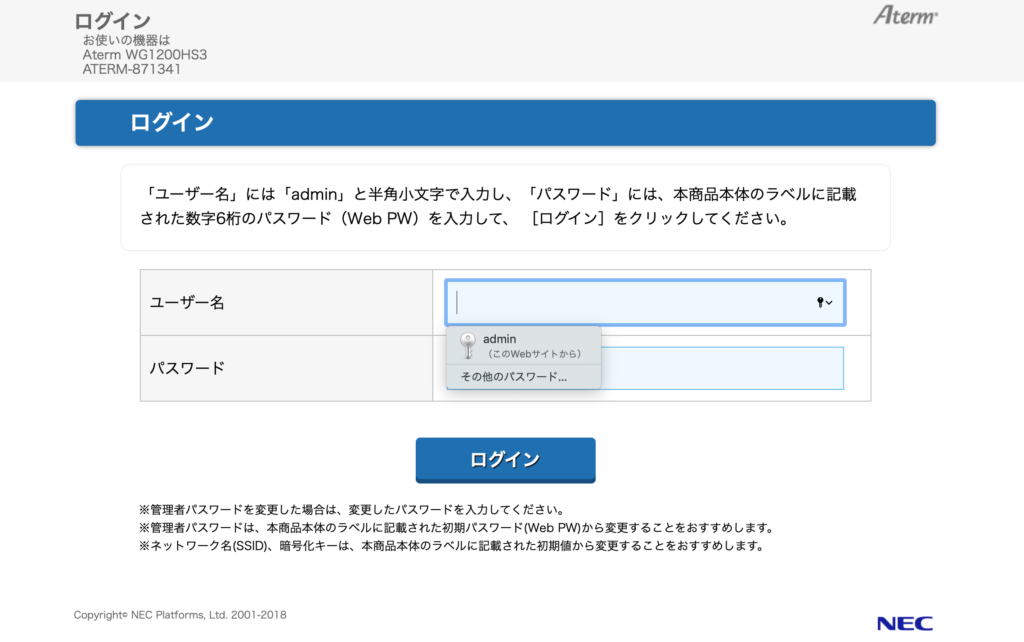
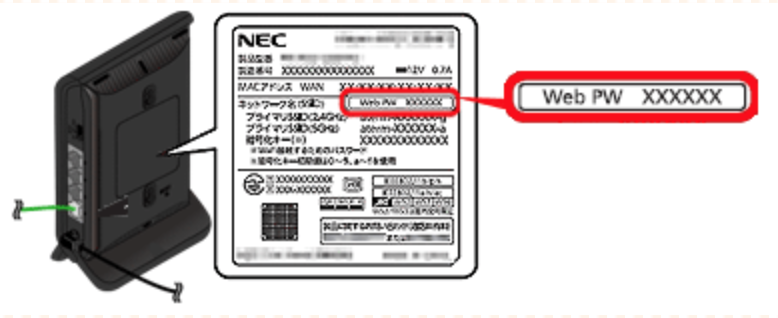
ユーザー名は「admin」 パスワードは、ルーターの裏に貼ってあります↓
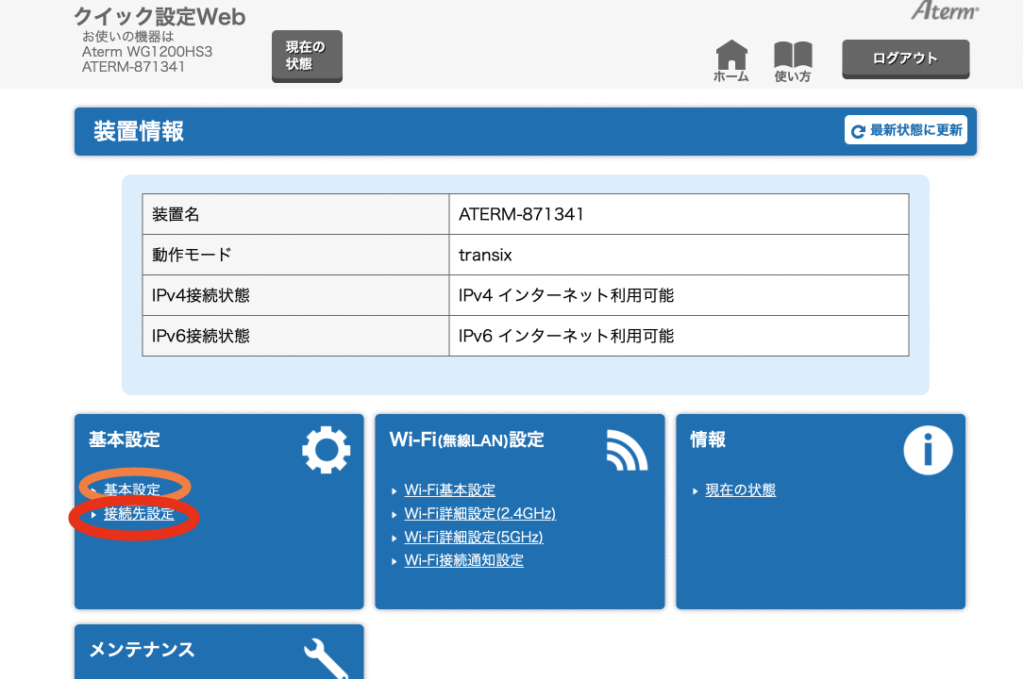
ログイン後の画面です。まずは、オレンジで囲った「基本設定」をして、次に赤で囲った「接続先設定」をいじって、その後再起動をかけるという順番です。で、まず「基本設定」をクリック。
 で、「基本設定」画面にて、緑丸で囲った「自動判定」をOFFして、黒丸で囲った「動作モード」をtransixにして、最後に黒丸で囲った「設定」をクリックして終了。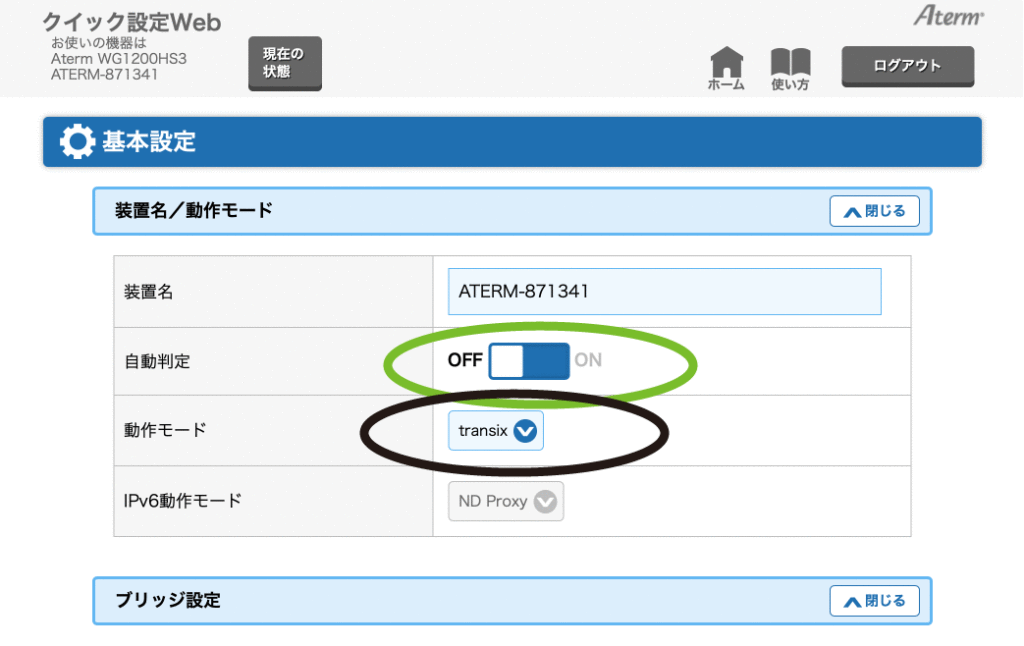
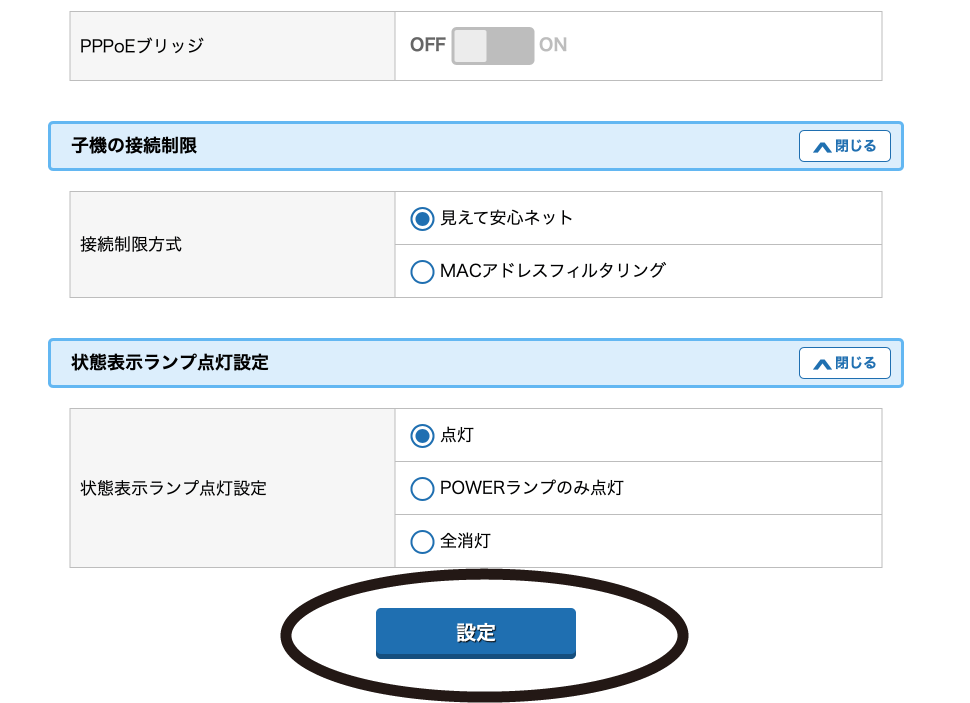
再起動は保留にして、全部終わった後に再起動をかければ良いです。ここで、再起動をかけてもOKですが、又あとでもう一度再起動が必要になります。 で、次に最初のホーム画面に戻って、赤丸の接続先設定をクリックします。
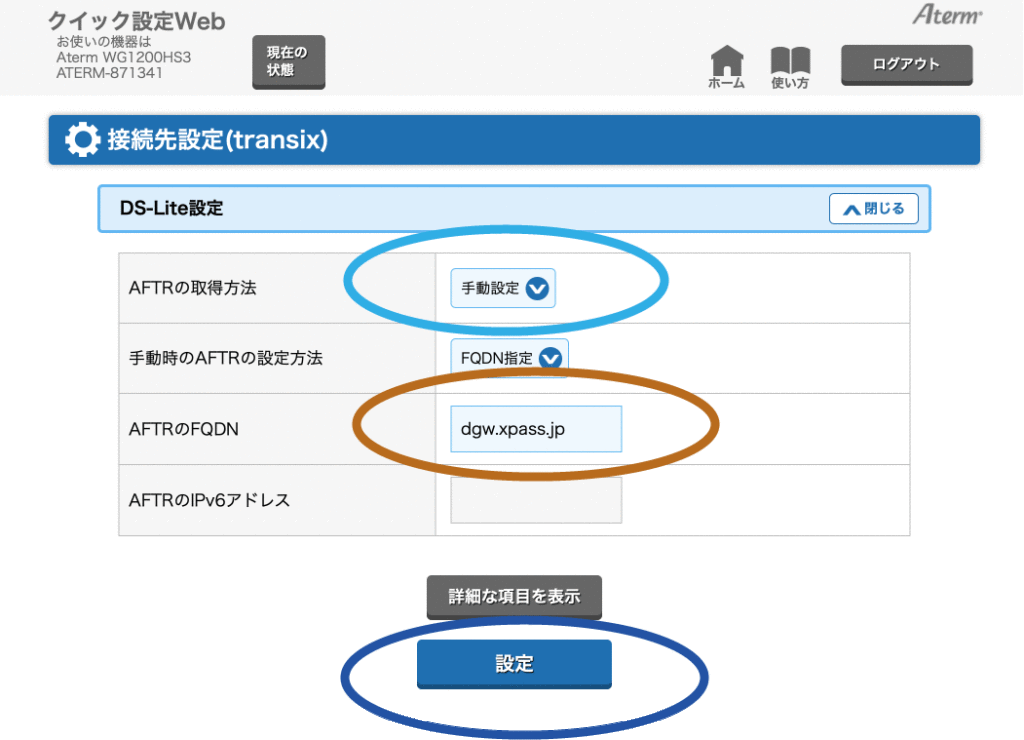
で、接続先設定の画面で、水色の丸「AFTRの取得方法」を「手動設定」にして、茶色の丸「AFTRのFQDN」に、「dgw.xpass.jp」と打ち込んで、最後に青丸の「設定」をクリック。
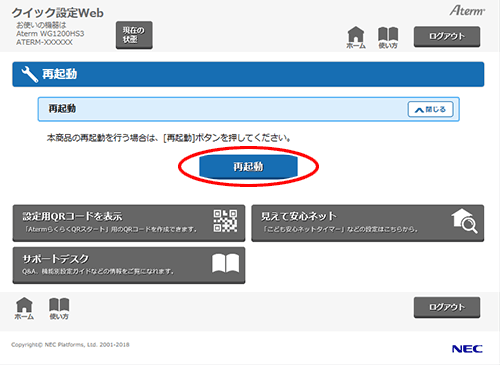
 再起動を促されたら再起動をかけます。
  これで終了です。インターネットに接続してみてください!インターネット速度測定をしてみてください!私のところは2Mしか出なかったのが、70M出ました!成功をお祈りします!
ここまでお読みいただき、ありがとうございます。
もしこの記事が少しでも心に響きましたら、にほんブログ村のバナーをクリックして応援していただけると嬉しいです。
更新の励みになります。
 にほんブログ村
コメント