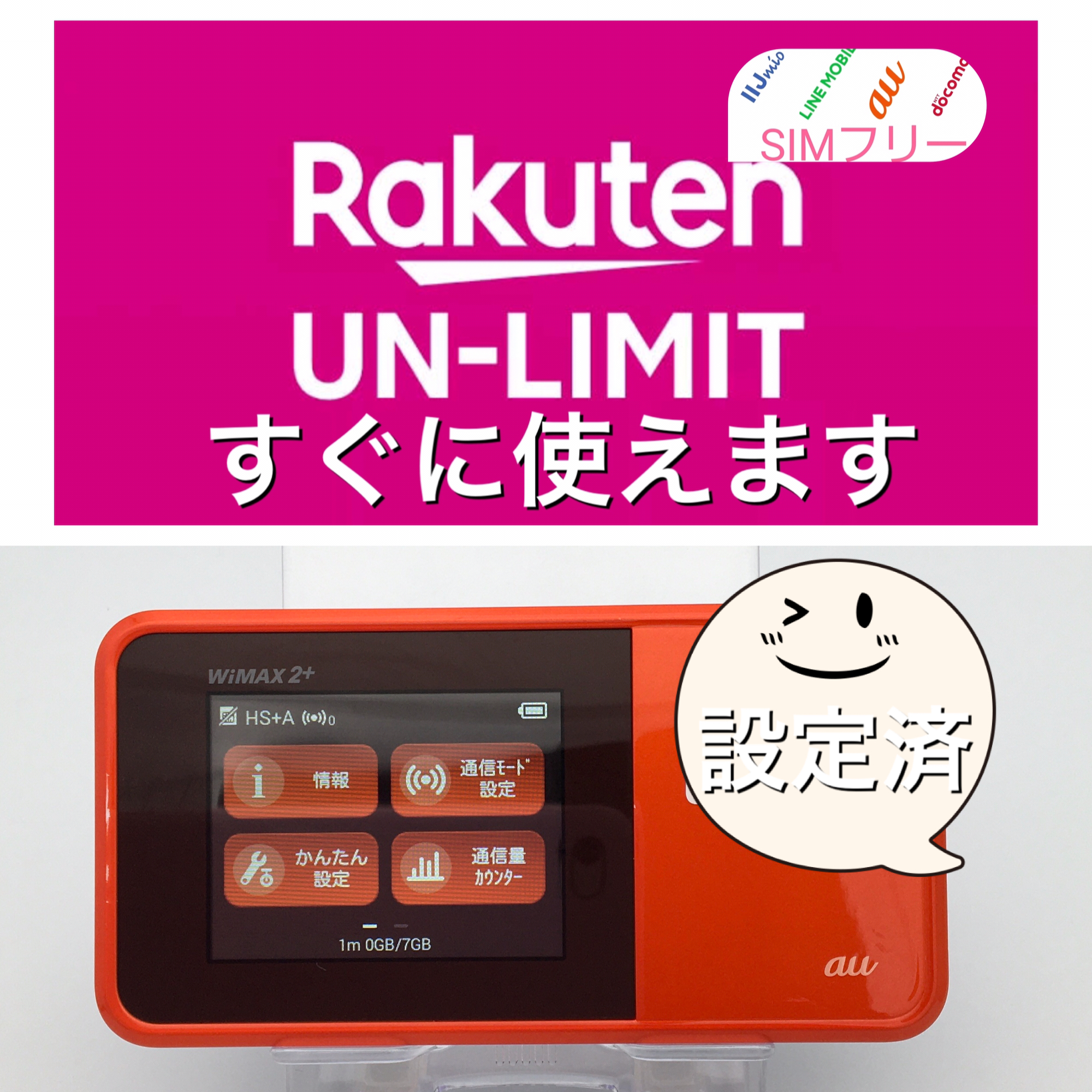
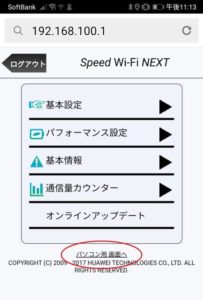
Speed Wi-FiのW03・W04・W05はSIMフリーの万能ルーターですので、他のプロバイダのSIMカードに乗り換えることができます。例えば楽天アンリミットからBiglobeなどのSIMカードに変更する際、プロファイル設定を追加変更するだけで、インターネット通信ができるようになります。 以下、手順になります。 まず、お手元の端末(スマホやパソコン)にWi-FiルーターをWi-Fi接続した状態でルーターの設定画面にログインします。 インターネットブラウザの検索窓に http://192.168.100.1 と入力して画面を開きます。するとルーターのログイン画面が現れます。(もし下の画面が現れない場合は、インターネットブラウザの検索窓に http://speedwifi-next.home と入力するとこの画面が現れます。) 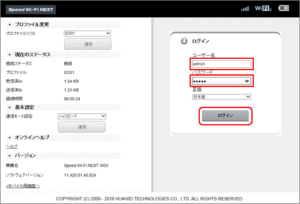 ログイン画面で「ユーザー名」と「パスワード」を入力します。 ユーザー名は、「admin」 パスワードは、IMEI番号の下5桁になります。(IMEI番号は、Wi-Fiルーターの裏側に記載されています。または、WiFiルーターの画面にIMEIを表示させることもできます。【情報】→【端末情報】と選択するとIMEIが表示されます。 言い忘れたのですが、ログイン前には必ずWi-Fiルーターの画面を暗くさせてください。画面が明るいとログインできませんので、画面を消してからのログインをお願いします。 ちなみに、もしも下の画面が出た場合は、「パソコン用画面へ」をクリックして、ログインし直してください。スマホ用の簡易設定画面からはプロファイル追加の処理ができませんので。
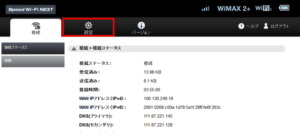
  ログインできましたら、「設定」をクリックします。
  次に、「プロファイル設定」→「新規」をクリック。
 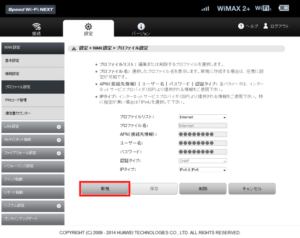 すると、以下のプロファイル設定追加画面が現れますので、新しいシムカードで使うプロファイルを書き込んでいきます。
  例えば、biglobeのSIMカードを使う場合は、 プロファイル名:biglobe(好きな文字で良いです) APN: Biglobe.jp ユーザー名: user パスワード: 0000 と入力して、それ以外の項目はそのままで「保存」をクリックしてください。(お使いのプロバイダーのAPN・ユーザー名・パスワードが分からない場合は、「会社名(プロバイダー名)プロファイル」とインターネット検索をかけると出てきます。「APN」と「ユーザー名」と「パスワード」だけ入力して、それ以外の項目はいじらずに「保存」をクリックするのがミソです。
 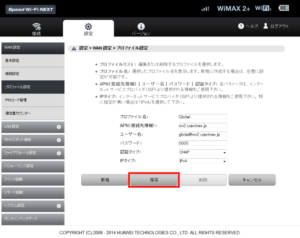 次に現れる画面で、続行をクリックしたら、設定終了です。
 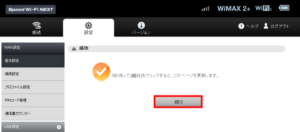 これで一度端末がインターネットに繋がるか確認してください。SIMカード未挿入の場合は、挿入してルーターを再起動させてください。 お疲れ様でした。
ここまでお読みいただき、ありがとうございます。
もしこの記事が少しでも心に響きましたら、にほんブログ村のバナーをクリックして応援していただけると嬉しいです。
更新の励みになります。
 にほんブログ村
コメント