MacBookのTime Machineバックアップは、外付けSSDやUSBメモリだけでなく、Synology NASにも保存できます。
Synology NASをTime Machineのバックアップ先に設定すれば、MacBookを同じWi-Fiに接続しているだけで、自動的にバックアップを取りやすくなります。
この記事では、Synology NASを使ってMacBookをWi-Fi経由でTime Machineバックアップする方法を、初心者向けに説明します。
Synology DriveとTime Machineは別物
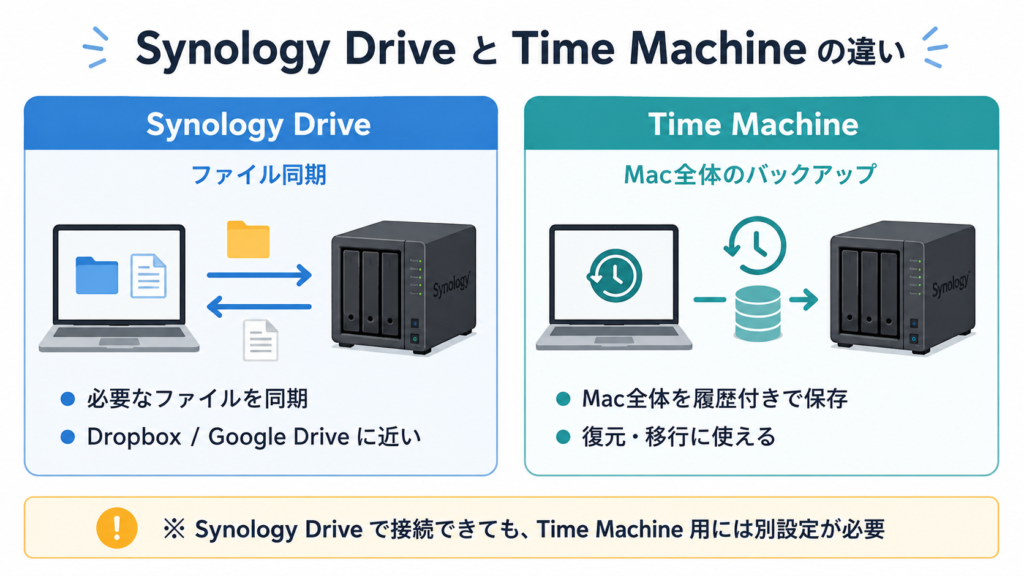
まず大事なのは、Synology DriveとTime Machineは別物という点です。
Synology Driveは、DropboxやGoogle Driveのようにファイルを同期する仕組みです。
一方、Time MachineはMac全体の履歴バックアップを作る仕組みです。
つまり、Synology DriveでWi-Fi接続できていても、それだけでTime Machineバックアップができるわけではありません。
Time Machine用には、Synology DSM側で専用の共有フォルダを作り、SMB経由でMacから接続できるようにする必要があります。
必要なもの
必要なものは以下です。
- MacBook
- Synology NAS
- 同じWi-Fiネットワーク
- Synology DSMの管理者権限
- Time Machine用の共有フォルダ
- NAS内の十分な空き容量
Time Machineは過去の履歴をためていくため、Macで実際に使っている容量の2〜3倍程度を目安に確保しておくと安心です。
たとえばMacで300GB使っている場合は、700GB〜1TB程度をTime Machine用に割り当てると使いやすいです。
Synology側の設定
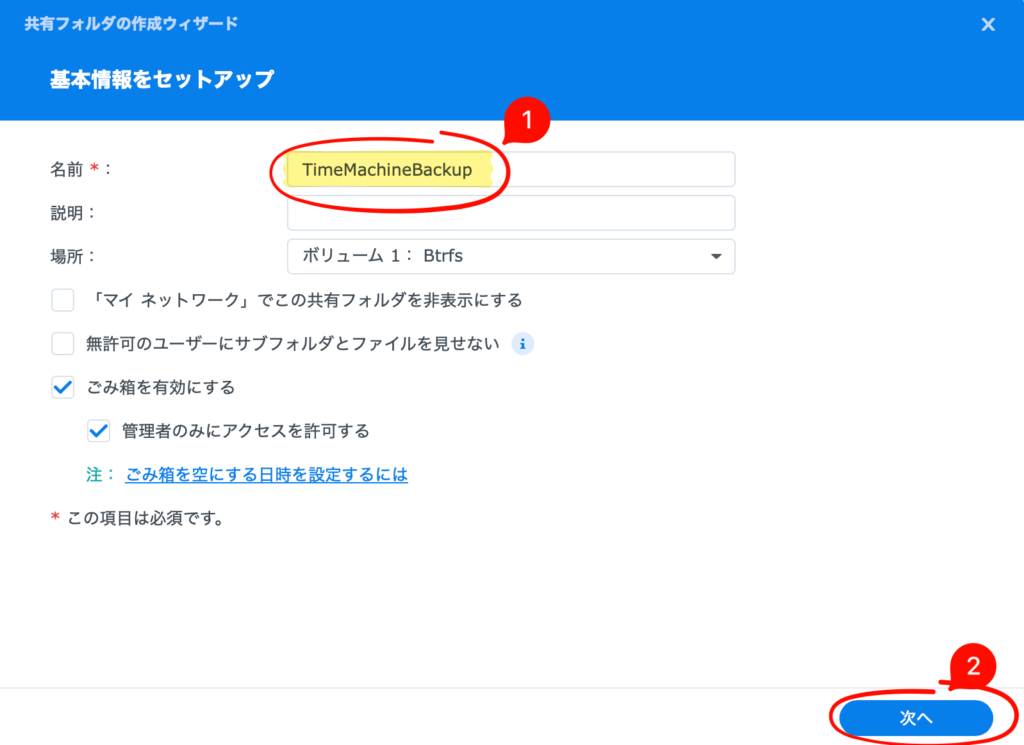
1. Time Machine用の共有フォルダを作成する
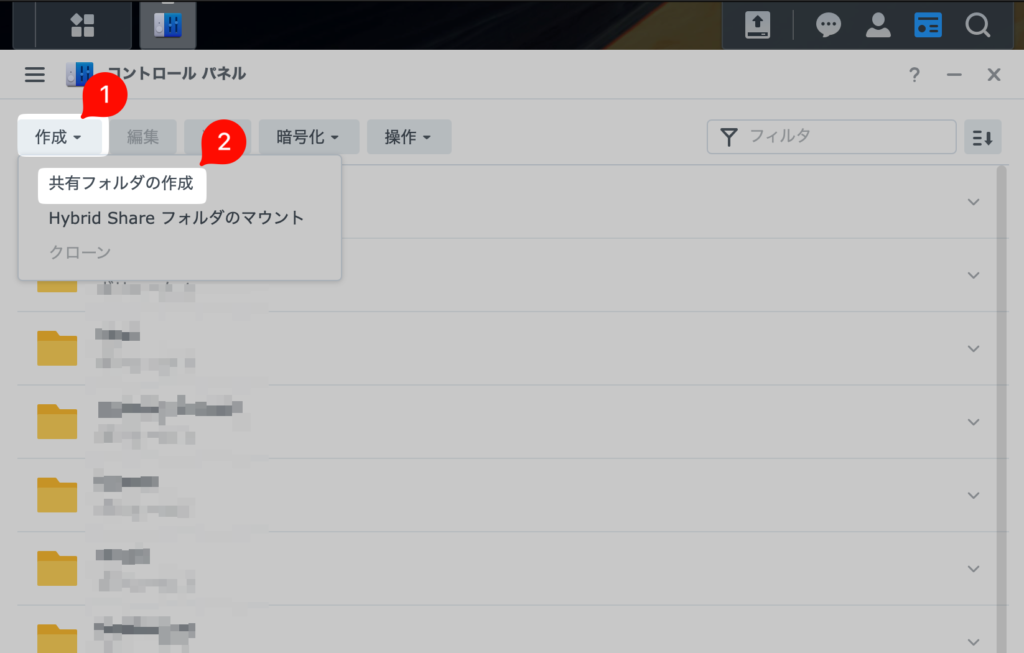
Synology DSMにログインして、以下の順に進みます。
コントロールパネル → 共有フォルダ → 作成
共有フォルダ名は、わかりやすく以下のような名前にします。
TimeMachineBackupMacごとに分けたい場合は、以下のようにしてもよいです。
TimeMachineBackup_MacBook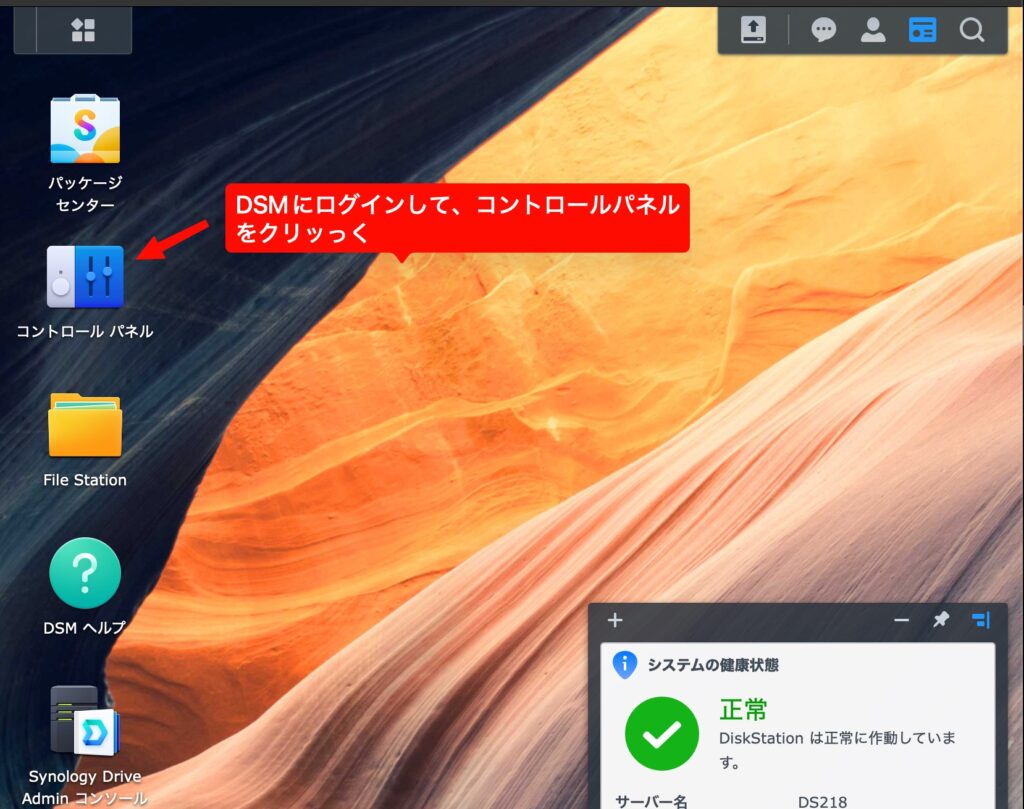
2. 容量制限を設定する
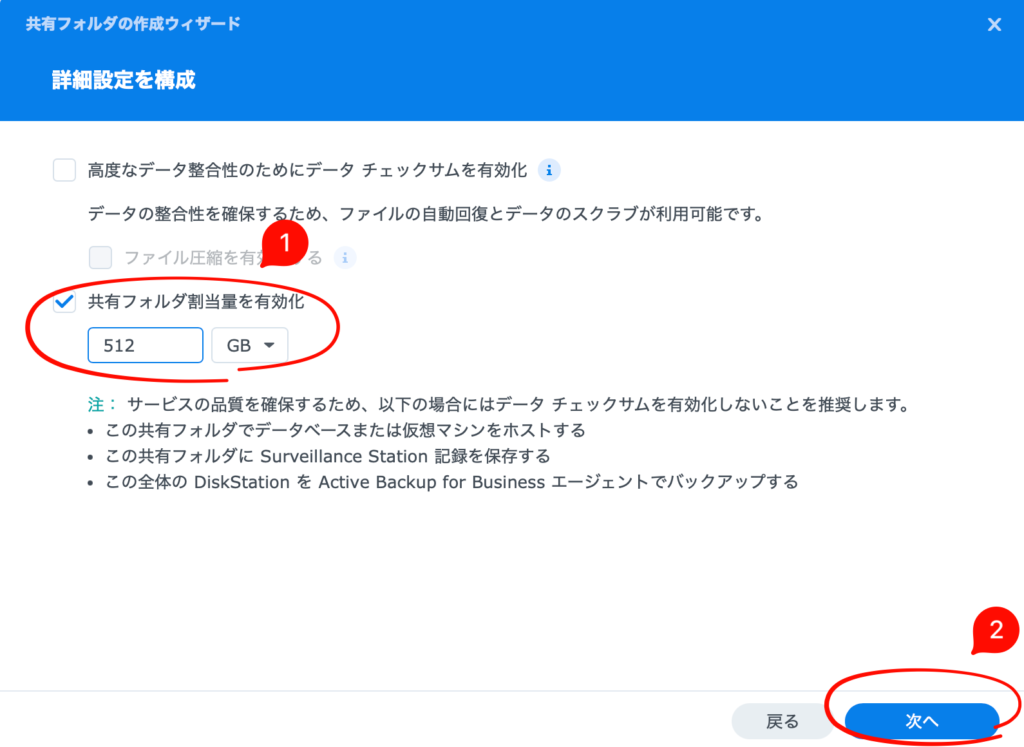
Time Machineは、バックアップ先の空き容量を大きく使います。
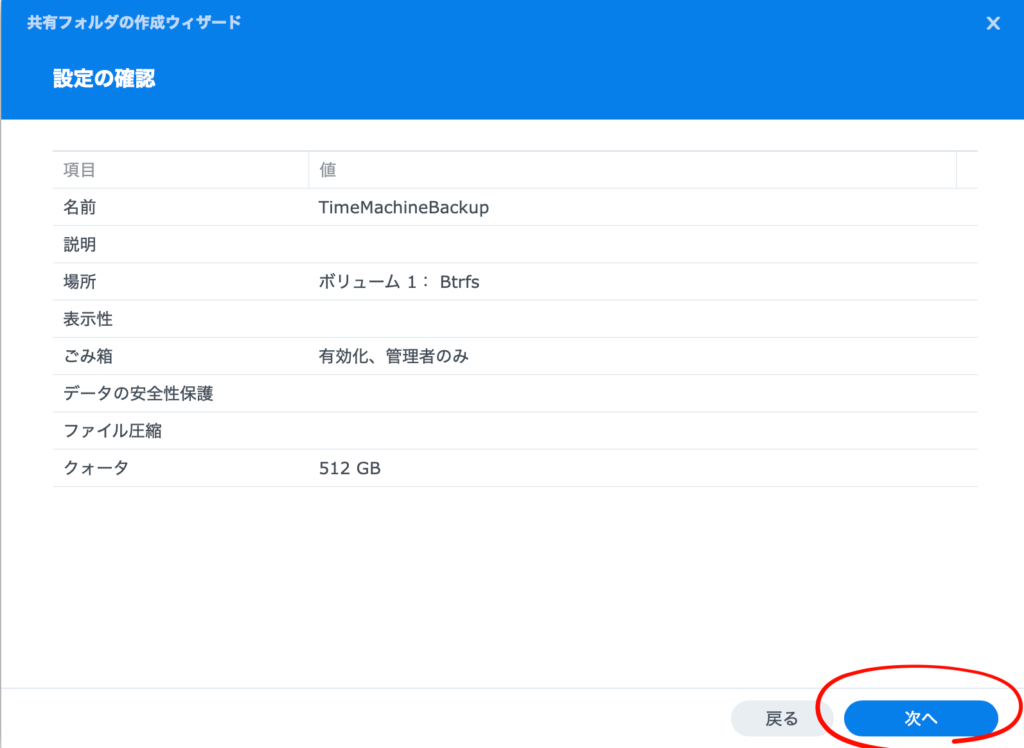
そのため、Synology側で共有フォルダまたはユーザーにクォータ制限を設定しておくのがおすすめです。
クォータを設定しておくと、Time MachineバックアップがNAS全体の容量を圧迫しにくくなります。
Synology公式でも、Time Machine用の設定手順としてNAS側の構成が必要とされています。
3. SMBを有効化する
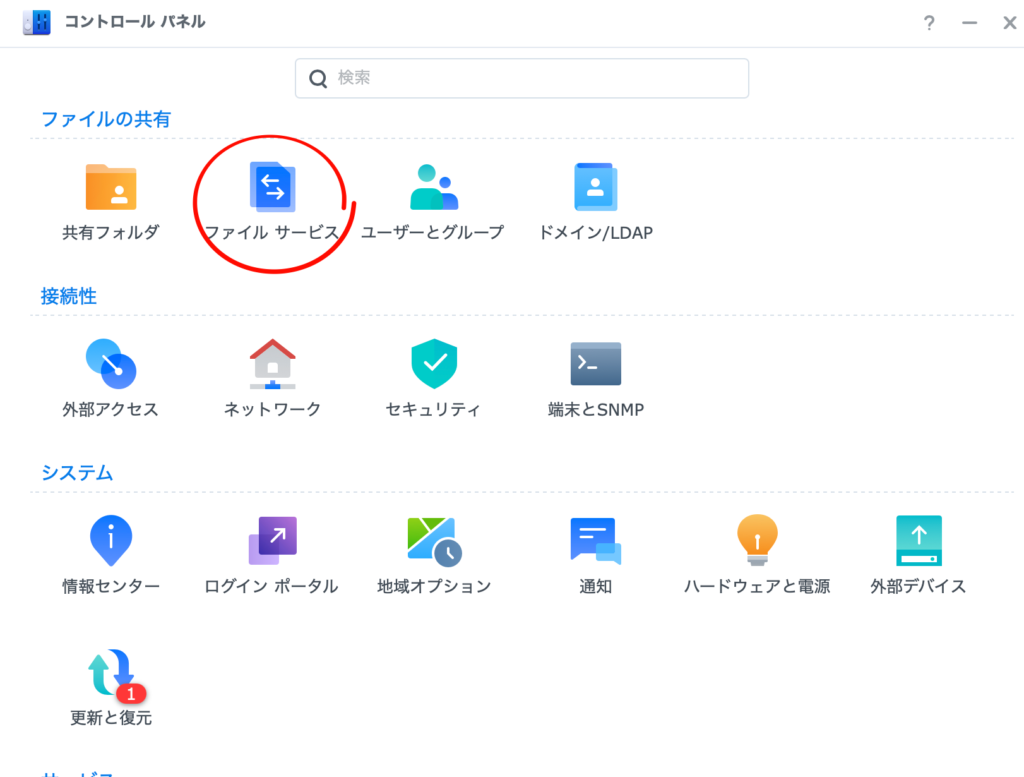
次に、SMBを有効化します。
DSMで以下に進みます。
コントロールパネル → ファイルサービス → SMB
SMBを有効にします。
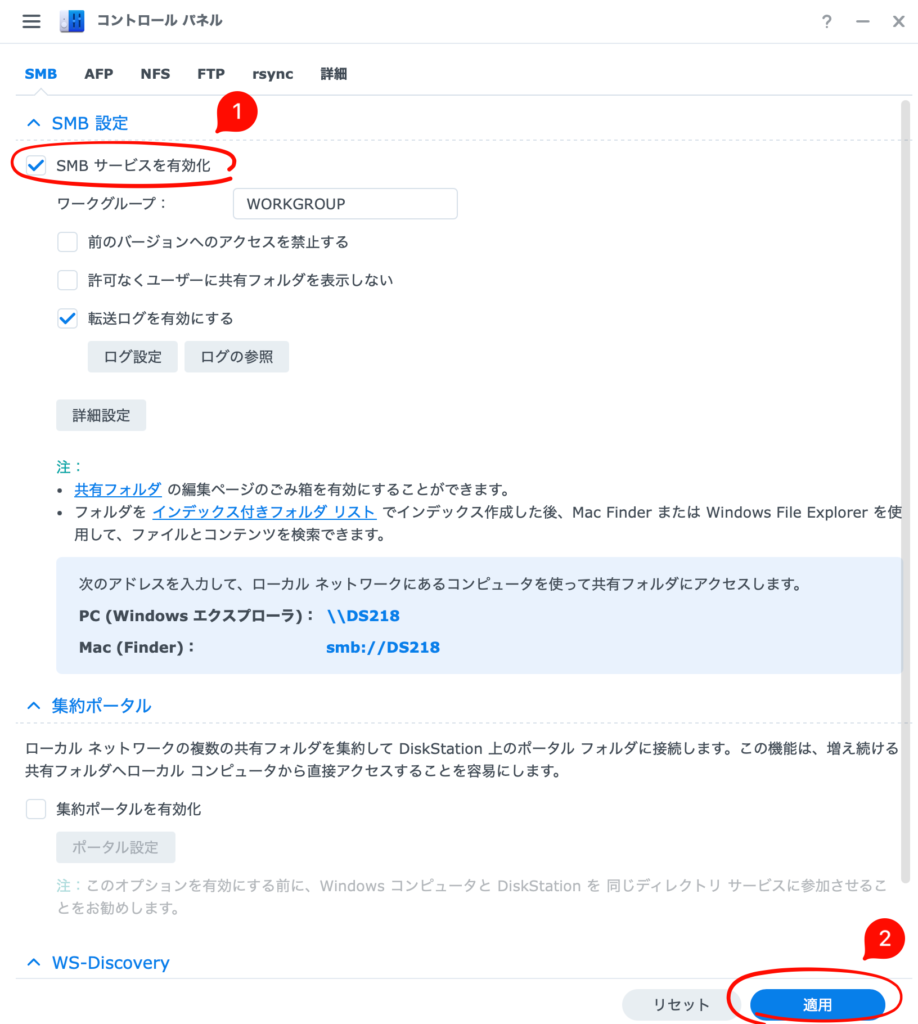
AppleはTime Machineのネットワークバックアップ先として、SMB対応NASを挙げています。一方で、AFP経由のNASバックアップは推奨されず、将来のmacOSではサポートされないと案内されています。
Mac側の設定
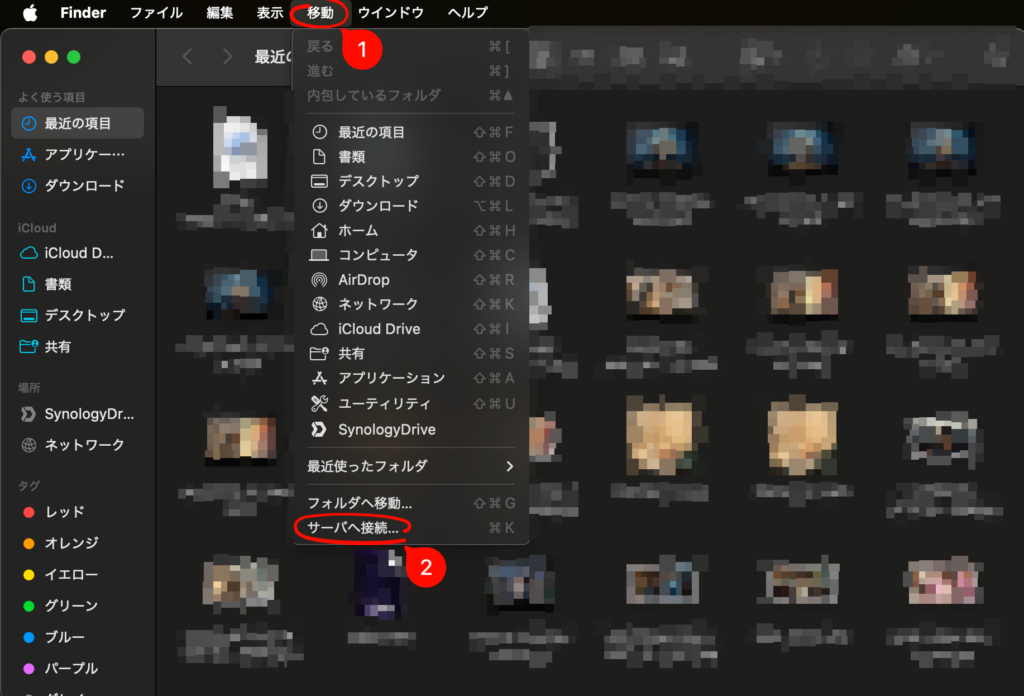
1. FinderからSynologyに接続する
MacのFinderを開きます。
メニューバーから、
移動 → サーバへ接続
を選びます。
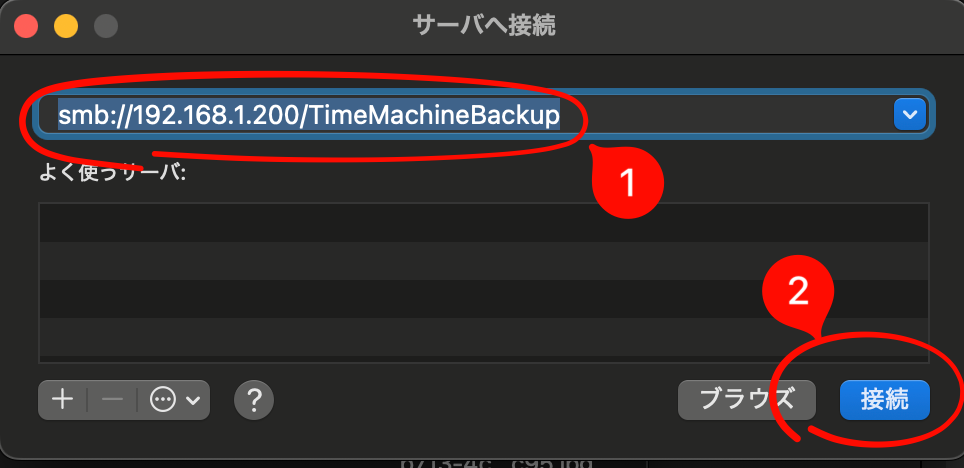
そこに以下の形式で入力します。
smb://NASのIPアドレス/共有フォルダ名例として、Synology NASの固定IPアドレスが 192.168.1.100、共有フォルダ名が TimeMachineBackup の場合は、以下のようになります。
smb://192.168.1.100/TimeMachineBackupSynologyの名前で接続する場合は、以下のような形式です。
smb://DiskStation.local/TimeMachineBackupただし、Time Machine用途では、NAS名よりも固定IPアドレスで接続する方が安定しやすいです。
2. Synologyのユーザー名とパスワードでログインする
接続時にユーザー名とパスワードを求められたら、Macのログイン情報ではなく、Synology側のユーザー名とパスワードを入力します。
このユーザーには、Time Machine用共有フォルダへの読み書き権限が必要です。
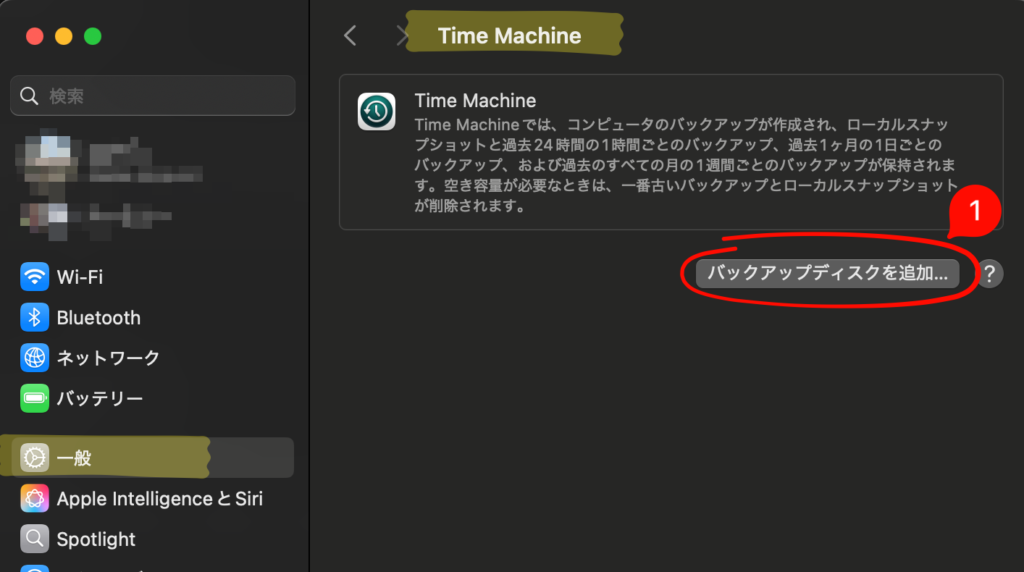
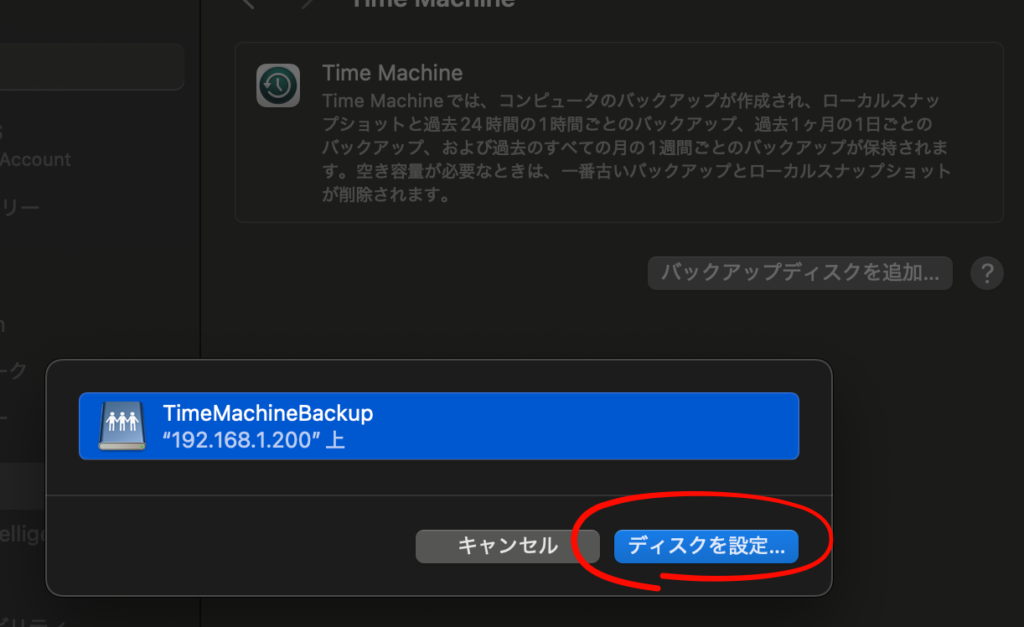
3. Time Machineのバックアップ先に指定する
Macで以下に進みます。
システム設定 → 一般 → Time Machine
そして、
バックアップディスクを追加
を選びます。
Synologyの共有フォルダが表示されたら、それを選択します。
表示されない場合は、先にFinderからSMB接続してから、もう一度Time Machine設定を開くと出てくることがあります。
バックアップを暗号化するべきか
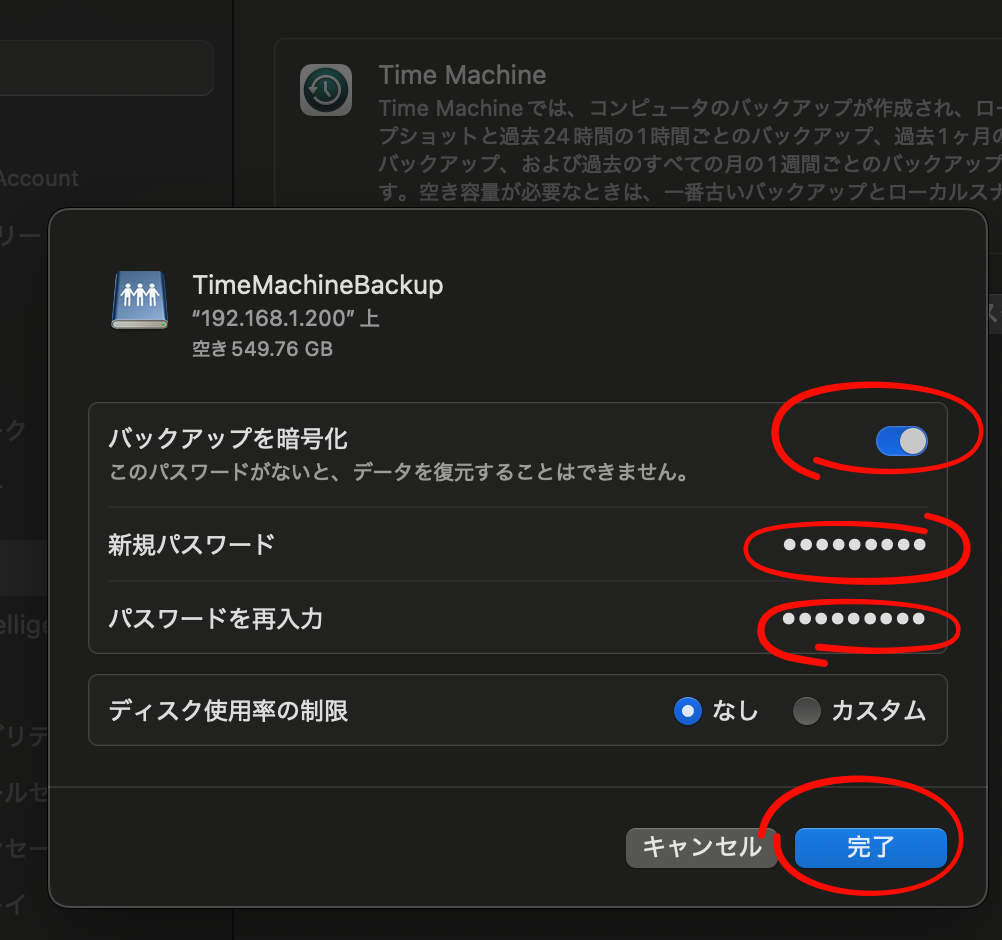
「バックアップを暗号化」はオンがおすすめ
Time Machineの設定中に、
バックアップを暗号化という選択肢が出てくることがあります。
これは基本的にオンがおすすめです。
Time Machineバックアップには、書類、写真、メール関連データ、ブラウザ情報、アプリ設定、過去に削除したファイルなど、かなり重要な個人情報が含まれます。
NASにバックアップを置く場合、Synologyの管理者アカウントにアクセスできる人や、将来NASを修理・処分する場面まで考えると、バックアップ自体を暗号化しておいた方が安心です。
ただし、注意点があります。
暗号化パスワードを忘れると、バックアップから復元できません。
そのため、パスワードは必ず安全な場所に保管しておきます。
おすすめは以下のような管理方法です。
- パスワード管理アプリに保存する
- 紙に書いて安全な場所に保管する
- Macのキーチェーンに保存する
初回バックアップは時間がかかる
Wi-Fi経由のTime Machineバックアップは便利ですが、初回バックアップには時間がかかります。
特にMac内のデータが多い場合は、数時間以上かかることもあります。
初回バックアップ時は、以下の状態にしておくと安定します。
- MacBookを電源に接続する
- Synology NASと同じWi-Fiに接続する
- できればWi-Fiルーターの近くで行う
- 可能なら初回だけ有線LANを使う
2回目以降は差分バックアップになるため、初回よりも短時間で終わることが多いです。
復元方法
バックアップから復元する方法
Time Machineバックアップは、目的によって復元方法が変わります。
ファイルだけ戻したい場合
消してしまった書類や、過去の状態のファイルだけ戻したい場合は、Macを起動した状態で復元できます。
手順は以下です。
- MacをSynology NASと同じWi-Fiに接続する
- Finderで復元したい場所を開く
- Time Machineを開く
- 戻したい日時を選ぶ
- ファイルを選択して「復元」を押す
この方法は、日常的なミスの復旧に向いています。
新しいMacへ移行したい場合
Macを買い替えた場合や、初期化後に環境を戻したい場合は、移行アシスタントを使います。
手順は以下です。
- MacをSynology NASと同じWi-Fiに接続する
- アプリケーション → ユーティリティ → 移行アシスタント を開く
- Mac、Time Machineバックアップ、または起動ディスクから を選ぶ
- Synology上のTime Machineバックアップを選ぶ
- 移行したいユーザー、アプリ、書類、設定を選ぶ
- 移行を開始する
Macを買い替えたときは、この方法が一番使いやすいです。
Macが起動しない場合
Macが起動しない場合や、完全に初期化して復元したい場合は、macOS復旧からTime Machineバックアップを使います。
AppleシリコンMacの場合は、電源を切った状態から電源ボタンを長押しし、起動オプションを表示します。
Intel Macの場合は、起動時に以下のキーを押し続けます。
command + R


その後、macOS復旧画面からTime Machineバックアップを選びます。

Synologyのバックアップ先が自動で表示されない場合は、SMBアドレスを手動で指定します。

smb://NASのIPアドレス/共有フォルダ名

例:

smb://192.168.1.100/TimeMachineBackup

暗号化している場合は、Time Machineバックアップ用のパスワードが必要です。
まとめ
MacBookのTime Machineバックアップは、Synology NASを使えばWi-Fi経由で自動化できます。
外付けUSBメモリや外付けSSDを毎回接続しなくても、同じWi-Fi内にMacBookとSynology NASがあれば、日常的にバックアップを取りやすくなります。
ポイントは以下です。
- Synology DriveとTime Machineは別物
- Time Machine用の共有フォルダを作る
- SMBを有効化する
- 共有フォルダには容量制限をかける
- Macから
smb://NASのIPアドレス/共有フォルダ名で接続する - 「バックアップを暗号化」はオンがおすすめ
- 暗号化パスワードは必ず保管する
- 復元時は、ファイル単位ならTime Machine、買い替えなら移行アシスタント、起動不能時はmacOS復旧を使う
USBメモリや外付けディスクへのバックアップも悪くありませんが、NASへWi-Fi経由でバックアップできるようにしておくと、バックアップ忘れを減らせます。
MacBookを日常的に使っている人には、かなり便利なバックアップ環境です。
参考にした公式情報
- Apple:Time Machineで使えるバックアップディスクについて
- Apple:Time MachineはSMB対応NASにバックアップ可能、AFP経由のNASバックアップは非推奨
- Synology:MacからSynology NASへTime Machineバックアップする方法
Appleは、Time Machineのバックアップ先としてSMB対応NASを案内しており、AFP経由のNASバックアップは今後のmacOSでサポートされないと説明しています。Synologyも、DSM上でTime Machine用の設定を行う手順を案内しています。


コメント